最新版本 v4.15 · 简体中文

免费USB启动盘制作工具
装机从未如此简单

Rufus 是一款免费开源的 USB 启动盘制作工具,速度远超同类软件。支持 Windows、Linux、WinPE 等多种系统镜像写入,兼容 BIOS 和 UEFI,体积小巧免安装。

完全免费 开源安全 仅 1.4MB 支持中文
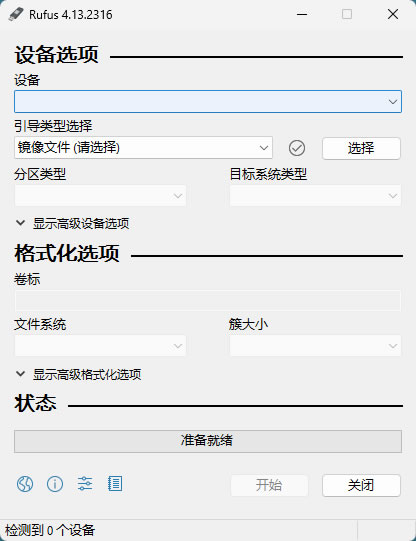
Rufus 软件界面
极速写入
比同类工具快 2-3 倍
核心优势

为什么选择 Rufus?

全球数千万用户信赖的 USB 启动盘制作工具,六大核心优势让装机更简单。

极速写入

优化 I/O 算法,写入速度远超同类工具,制作 Windows 安装 U 盘仅需数分钟。

🆓

完全免费开源

基于 GPLv3 协议,无广告、无捆绑、无付费墙,源代码公开透明可审查。

💾

超小体积

安装包仅约 1.4MB,无需安装即可运行,可随身携带在 U 盘中随时使用。

🖥️

双启动兼容

同时支持 Legacy BIOS 和 UEFI 启动,自动适配 GPT / MBR 磁盘分区方案。

🌐

多语言支持

内置 30+ 种语言界面,包含简体中文,自动匹配系统语言开箱即用。

🔧

高级选项丰富

支持分区方案、文件系统格式化、坏块检测、持久分区等专业功能。

帮助文档

常见使用指南

从零开始学习使用 Rufus 制作启动盘,覆盖常见场景的详细教程。

📀 如何制作 Windows 系统安装 U 盘?

  1. 从微软官网下载 Windows ISO 镜像。
  2. 插入容量 ≥ 8GB 的 U 盘(数据将被清空)。
  3. 打开 Rufus,选择目标 U 盘,点击"选择"载入 ISO 镜像。
  4. 分区方案选 "GPT"(UEFI)或 "MBR"(Legacy),点击"开始"等待完成。

🐧 如何制作 Linux 启动盘?

  1. 下载 Linux 发行版 ISO 镜像(如 Ubuntu、Debian、CentOS)。
  2. 插入 U 盘,打开 Rufus 并选择该 U 盘及 ISO 文件。
  3. 保持推荐分区方案,需要持久存储可调整"持久分区大小"。
  4. 点击"开始",选择"以 ISO 镜像模式写入"完成制作。

🛠️ Rufus 支持哪些文件系统?

  • FAT32 – 兼容性最佳,单文件不超过 4GB。
  • NTFS – 支持大文件,适合大型安装镜像。
  • exFAT – 兼顾大文件与跨平台使用。
  • UDF – 光盘格式,特殊场景使用。

❓ 写入失败或 U 盘无法启动?

  • 确保 U 盘无写保护,以管理员身份运行 Rufus。
  • 开启"检测坏块"检查 U 盘健康状态。
  • 进入 BIOS/UEFI 调整启动顺序,必要时关闭 Secure Boot。
  • 反馈问题请访问 GitHub Issues。
下载专区

选择适合您的版本

兼容 Windows 8 及以上系统(含 Windows 11),请下载最新稳定版。

最新版本v4.15
更新日期2026-08-06
文件大小1.4 MB
支持系统Win 8/10/11
授权协议GPLv3 免费
推荐
💻

标准版(安装版)

rufus-4.15.exe · 约 1.4MB
支持 Windows 8 / 10 / 11
选择下载渠道
便携
📦

便携版(免安装)

rufus-4.15p.exe · 约 1.4MB
解压即用,适合随身携带
选择下载渠道
1
选择版本与网盘在上方选择"标准版"或"便携版",点击对应的夸克 / 百度 / 迅雷按钮跳转网盘。
2
保存到网盘跳转网盘后,将文件保存到自己的网盘,方便随时下载。
3
下载到本地使用打开对应网盘客户端,下载到本地后双击运行即可使用。
⚠️ 安全提示:请通过本站提供的网盘链接下载,下载后建议校验文件 SHA-256 哈希值以确保文件完整未被篡改。Rufus 为开源软件,部分杀毒软件可能因底层磁盘操作产生误报,可放心使用。如遇链接失效,请尝试切换其他网盘渠道。
运行环境

系统要求

Rufus 对硬件要求极低,几乎兼容所有现代 Windows 系统。

💻

操作系统

Windows 8/10/11
(32位 & 64位)
💾

磁盘空间

无需安装
占用 < 5MB
🧠

内存需求

最低 256MB RAM
推荐 512MB+
🔌

USB 接口

USB 2.0/3.0/3.1
Type-A & Type-C